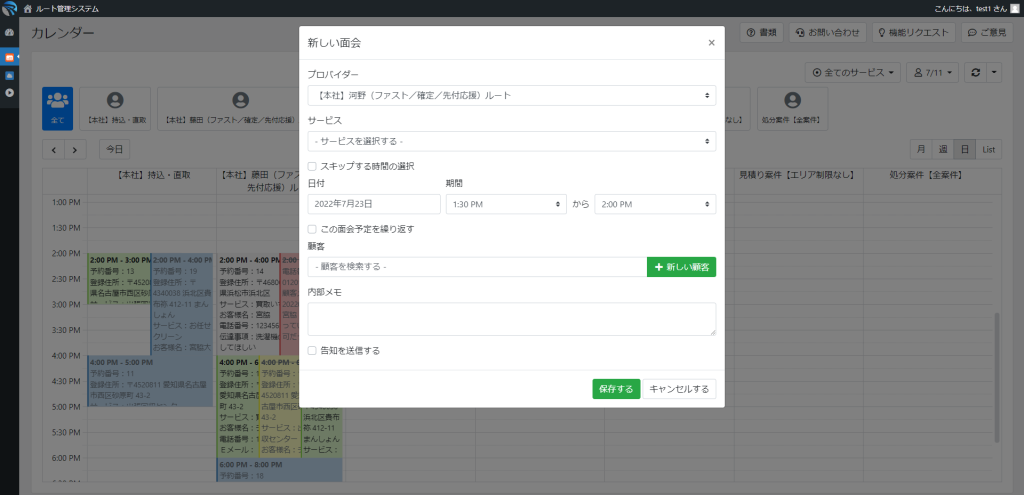
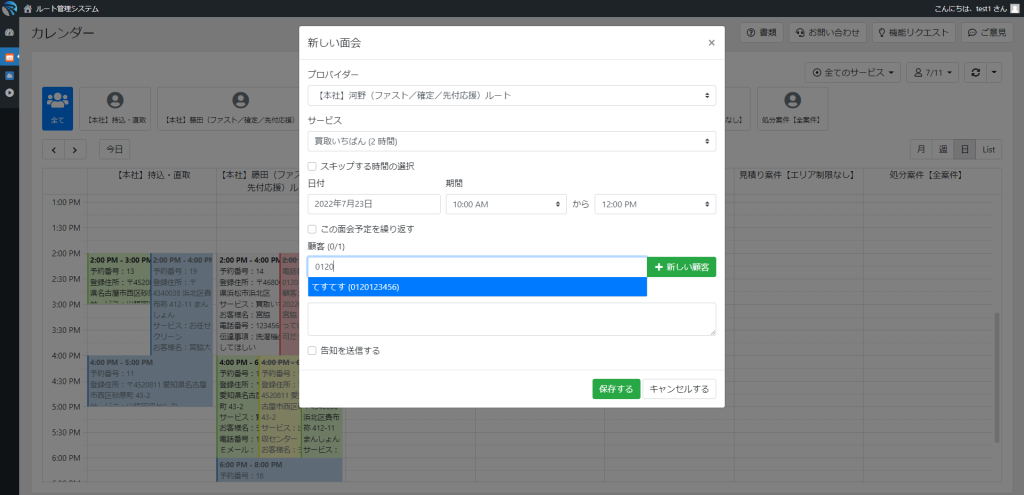
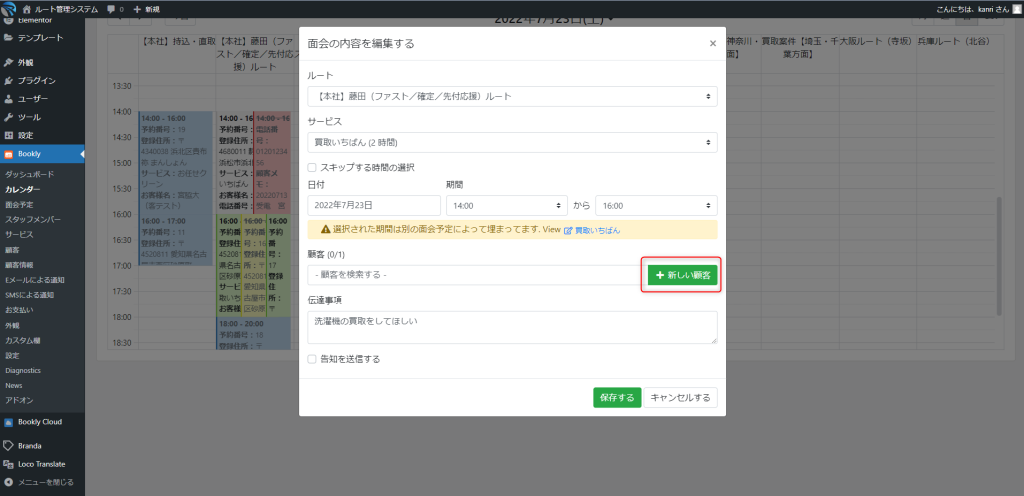
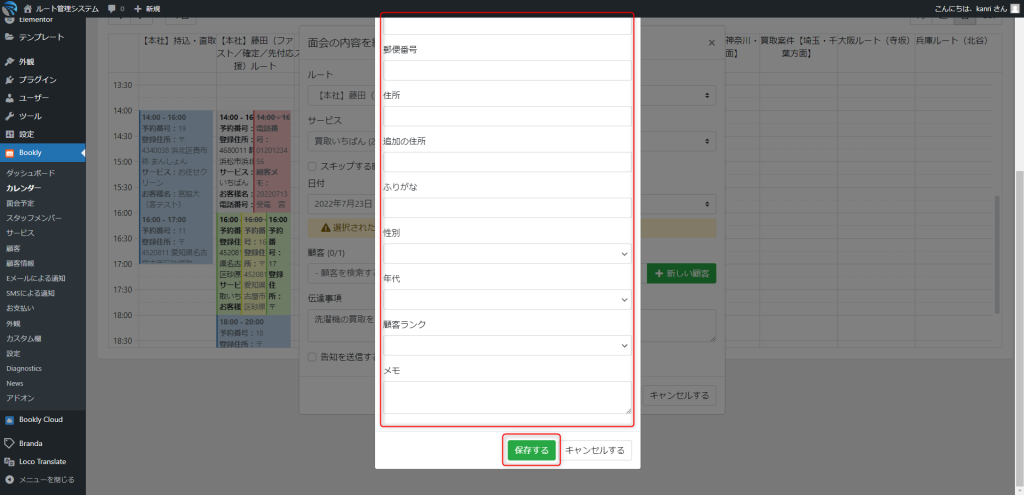
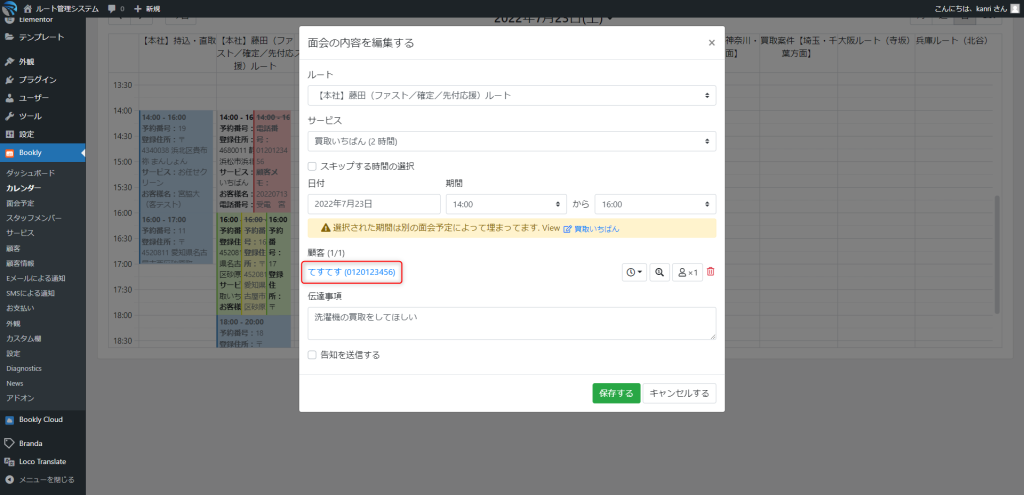
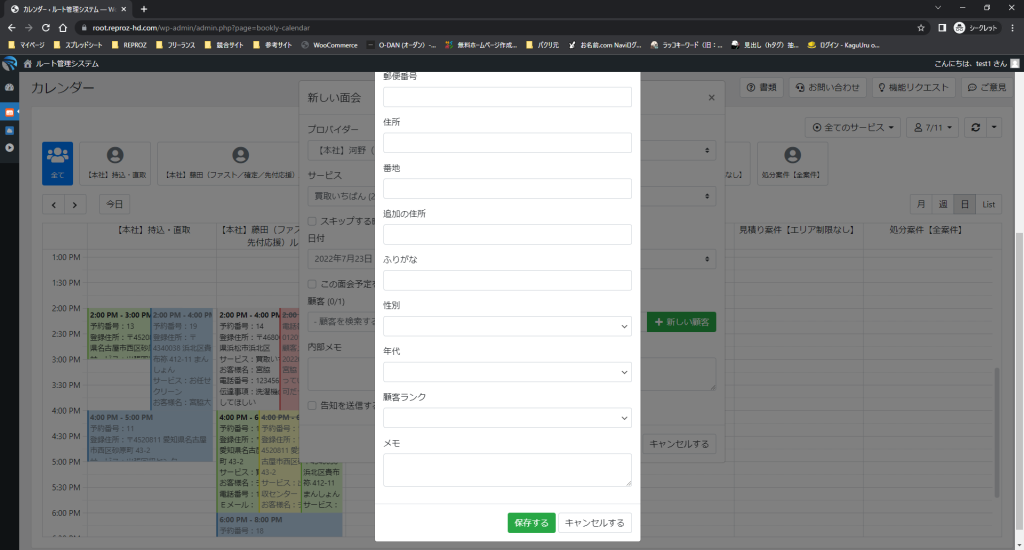
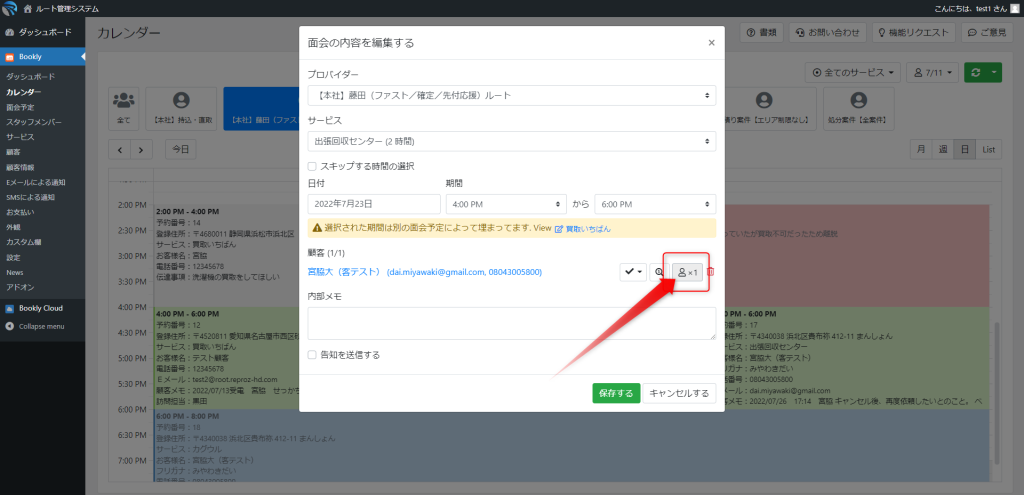
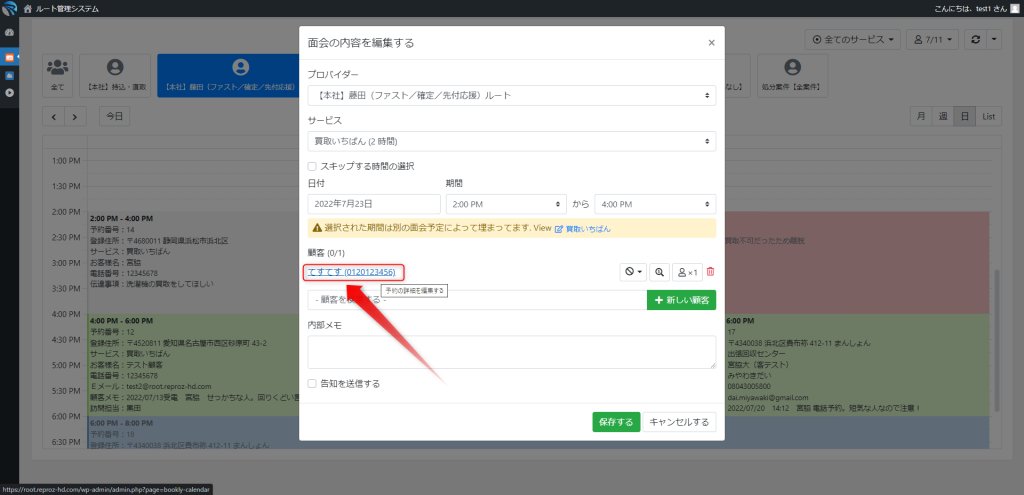
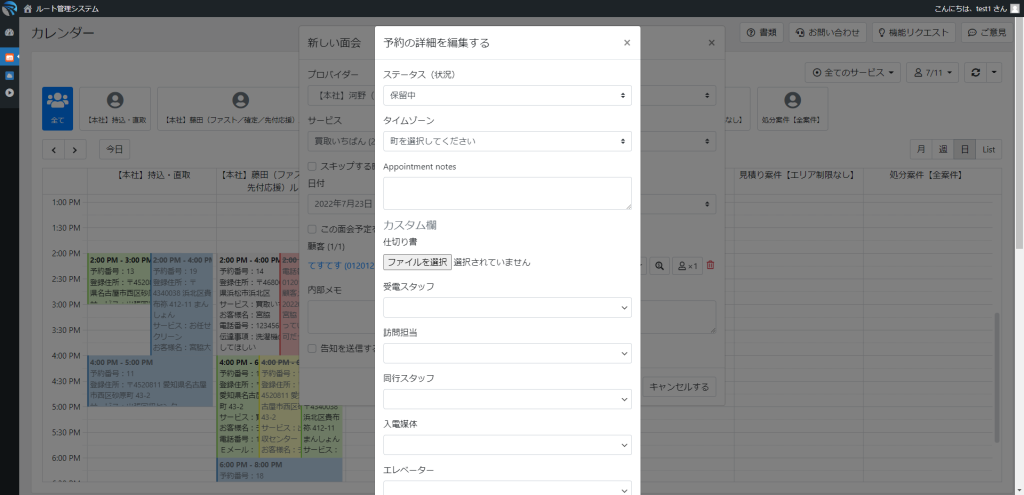
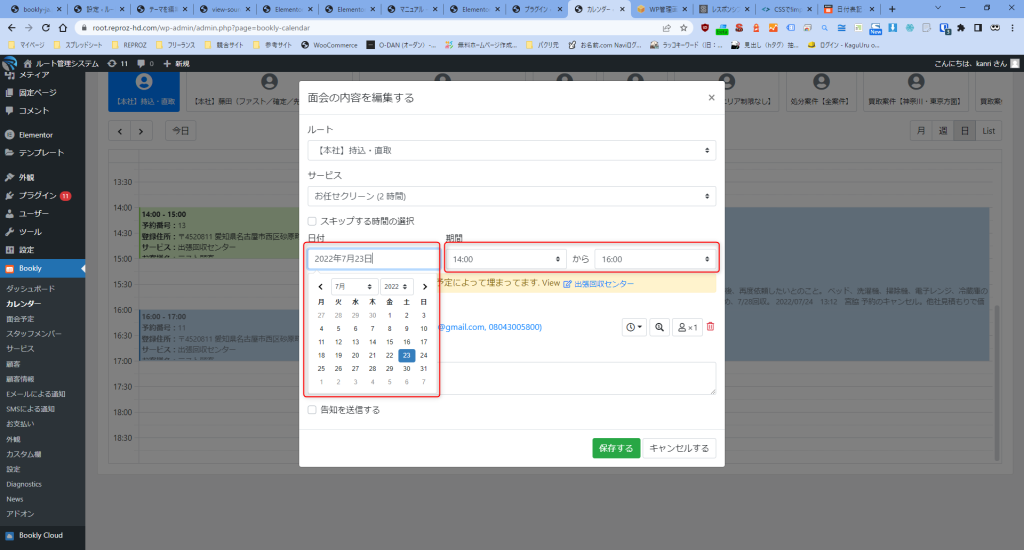
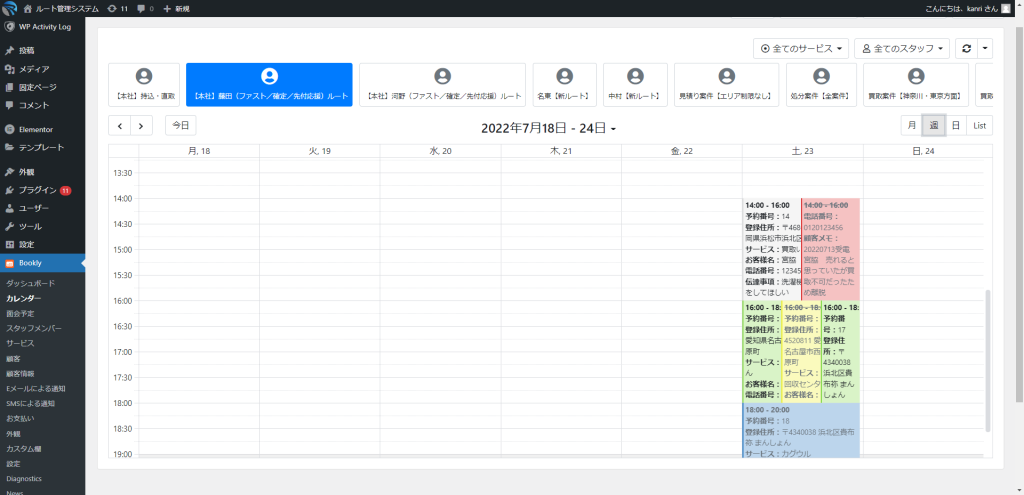
お客様より受電 お客様 もしもし、引っ越すのでその日までに洗濯機を回収してほしいのですが。 REPROZ ありがとうございます。当店のご利用は初めてでしょうか?ではまずお客様のお名前をお伺いしてもよろしいでしょうか?(※下記画像1) 顧客情報の検索 カレンダーの開いている箇所をクリックすると予定の登録画面が開きます。 「顧客を検索する」の欄に受電した番号を入れると過去に登録したお客様であれば顧客情報が呼び出されますので、そのお客様をクリックします。※住所、顧客対応履歴など顧客に紐づいた情報が呼び出されます。 新規顧客の追加 既存のお客様出なかった場合、「新しい顧客」のボタンから新規追加します。 必要情報を入力して、「保存する」を押すと保存されます。 顧客情報のヒアリング REPROZ 〇〇様ですね。ありがとうございます。今回はどのようなご用件でしょうか? お客様 引っ越すのでその日までに洗濯機を回収してほしいです。 REPROZ 洗濯機の回収ですね。ありがとうございます。大きさはどのくらいのものになりますでしょうか?その他に回収するものはありますでしょうか?※予約詳細を確認 顧客情報の入力 顧客情報の入力を行い、「保存する」のボタンをクリックします。※「保存する」を押さずに閉じてしまうと入力した情報が消えてしまいますのでご注意ください。顧客情報の入力についてのルール詳細は下記のリンクからご確認ください。 顧客情報入力ルール 顧客情報の編集 既存顧客の情報編集や、「保存する」を押したあとに再度情報を追加するときなどはこのボタンから顧客情報の編集に入ります。 予約詳細の入力 顧客名をクリックすると予約の詳細を変更できます。 ステータス(状況)を選択します。カスタム欄以下必要情報を入力します。 予約日時の入力 お客様 住所は〇〇です。 REPROZ ありがとうございます。では配車状況を確認致しますのでご希望のご訪問日時をお願い致します。 予約日時の入力 予約日時を入力します。 別のウインドウやタブでカレンダーの一覧を開いておくと確認しながら入力ができるので便利です。 お客様 ○月○日○時からお願いします! REPROZ ありがとうございます。では当日よろしくお願いいたします。。