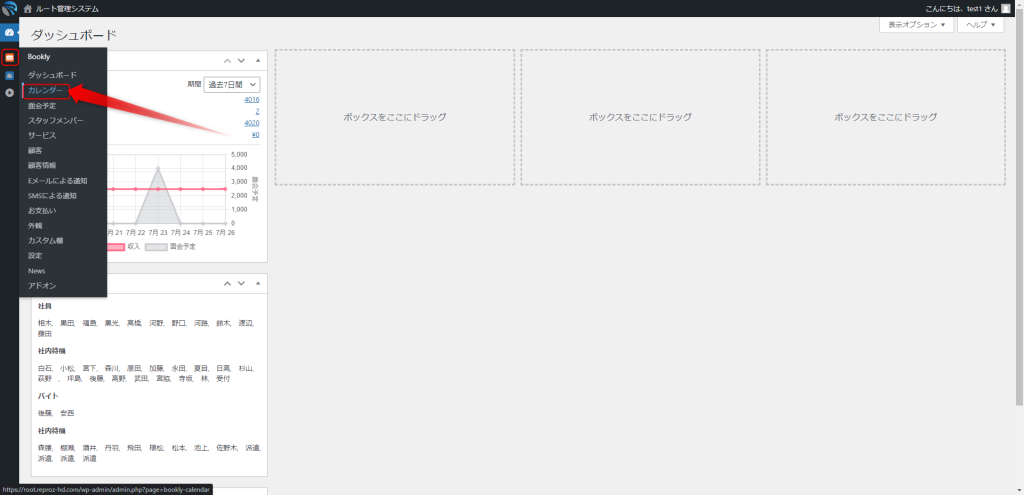
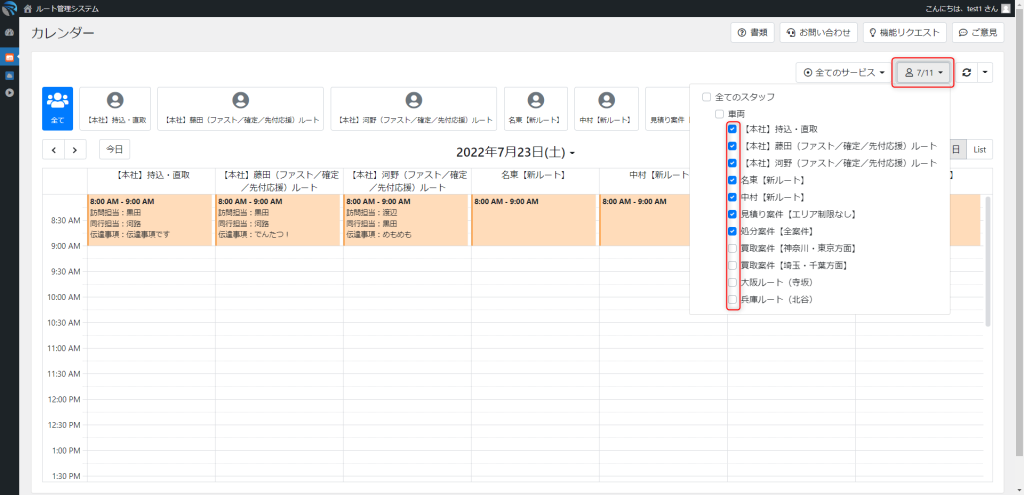
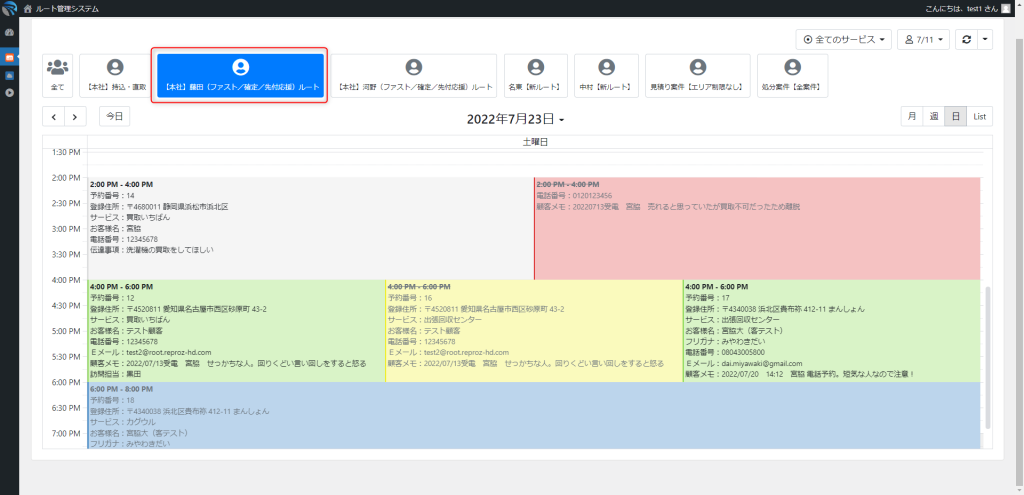
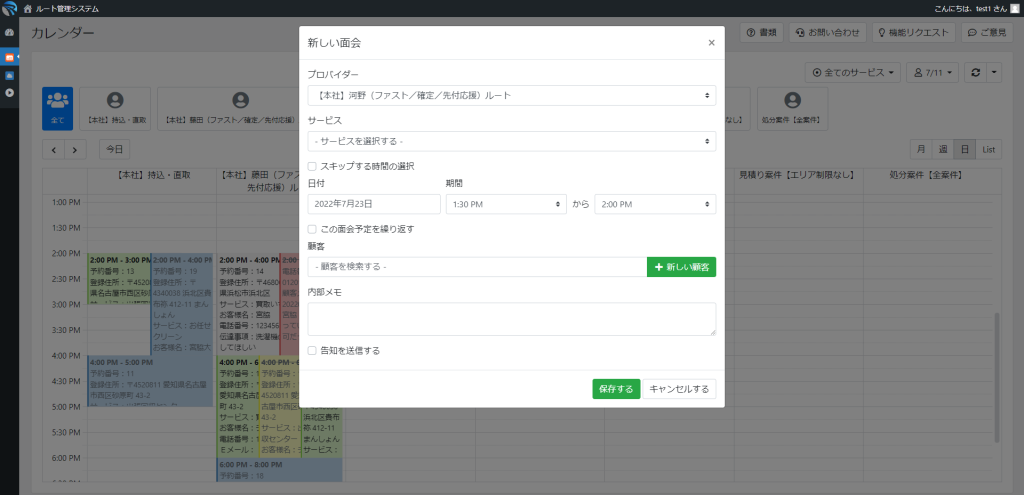
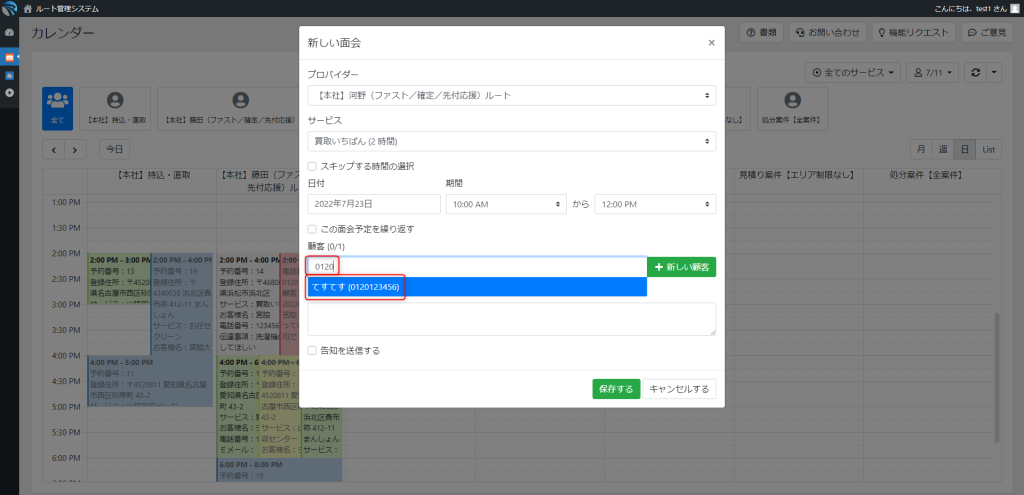
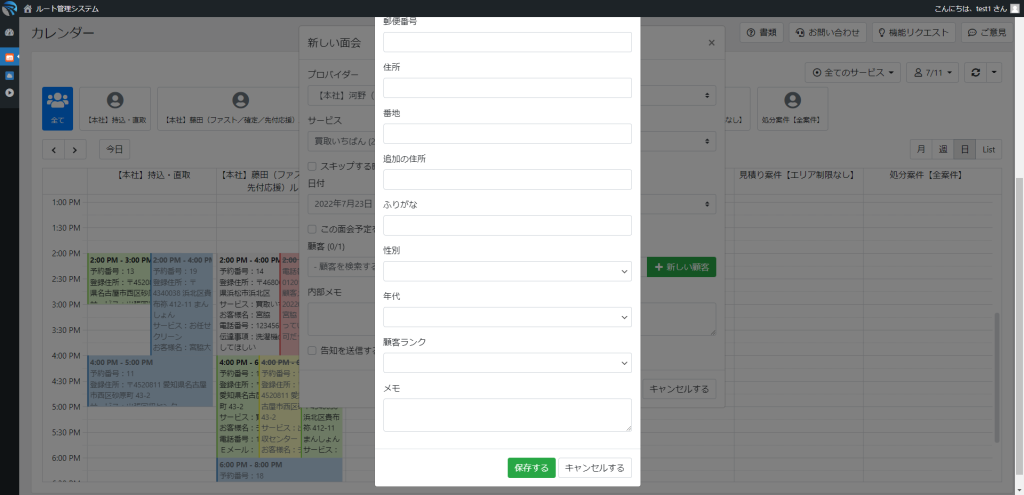
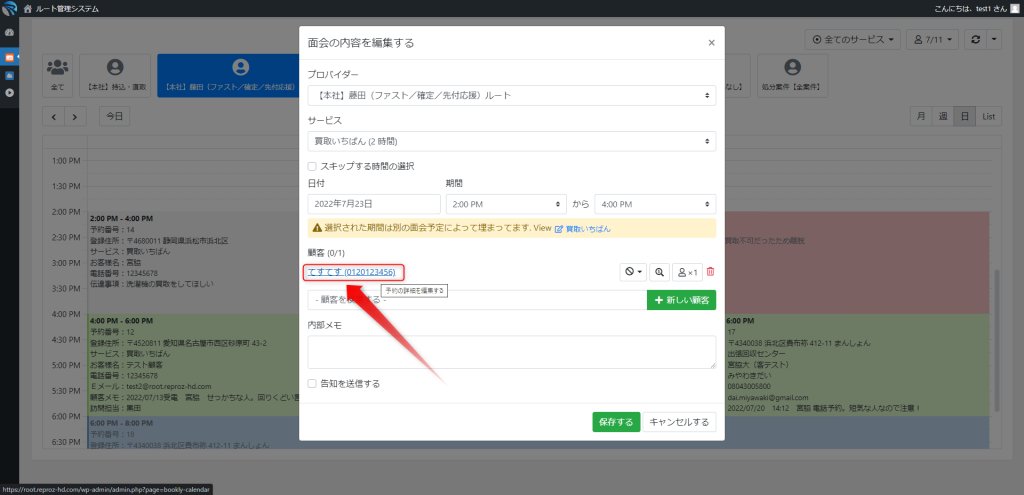
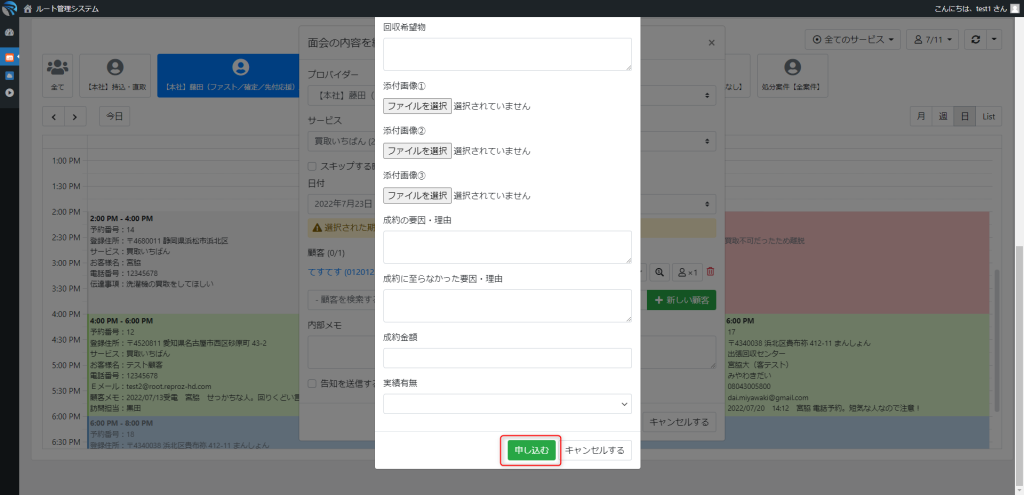
ログイン画面 カレンダーを開く 必要なルートを表示する 必要なルートだけ表示します。東京や大阪等の支店メンバーは自分のルートのみ閲覧編集が可能です。コールセンター、管理者は全ルートの閲覧編集が可能です。 必要なルートを表示する1ルートのみ 各ルートのボタンをクリックすると、そのルートのみ表示されますので詳細を確認するのに便利です。案件の色分けは各案件のステータスで変わります。色分けは現在ルール策定中です。 新規追加 適当なカレンダーの開いているところをクリックすると予約追加画面が表示されます。 顧客検索 顧客検索に電話番号などを入力すると該当のお客様が下に表示されます。そのお客様で間違いなければ、お客様名をクリックするとお客様情報が反映されます。該当のお客様がいない場合、右の「+新しい顧客」からお客様の新規追加を行います。 顧客の新規追加 「+新しい顧客」のボタンをおすと入力画面が開きますので該当項目を入力し、「保存する」を押して保存します。顧客情報の入力ルールについては別途策定します。 予約内容の入力 顧客の名前をクリックすると、予約の詳細入力画面が開きます。 予約内容の入力 必要情報を入力して、「申し込む」ボタンを押して保存します。